O posicionamento do som em um fone gamer é extremamente importante para a experiência de imersão no jogo. Através da percepção de onde os sons estão vindo, o jogador pode localizar seus inimigos, identificar objetos e imergir completamente no ambiente virtual.
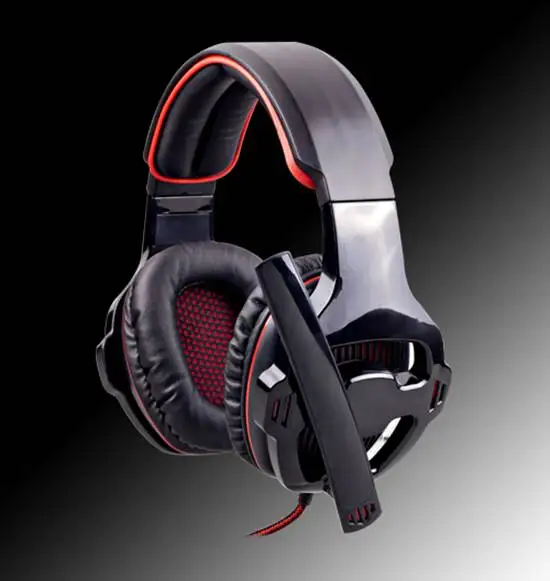
A maioria dos fones gamers possui tecnologia de áudio 7.1 surround, que simula um ambiente sonoro tridimensional ao redor do jogador. Isso significa que o som pode ser reproduzido em diferentes direções, criando uma experiência mais realista.
No entanto, para aproveitar ao máximo essa tecnologia, é necessário ajustar o posicionamento do som no fone gamer. Neste artigo, vamos apresentar algumas dicas para ajustar o som do seu fone gamer e garantir uma experiência de jogo imersiva e completa.
Configure o áudio 7.1 surround
A primeira etapa para ajustar o posicionamento do som em um fone gamer é configurar o áudio 7.1 surround. Isso pode ser feito através do software de áudio do seu fone gamer, que geralmente vem junto com o dispositivo ou pode ser baixado no site do fabricante.
O 7.1 surround permite que o som seja reproduzido em diferentes direções, criando uma experiência de áudio tridimensional. Para configurá-lo, abra o software do fone gamer e selecione a opção 7.1 surround. Em seguida, siga as instruções para configurar o software de acordo com o seu modelo de fone gamer.
Teste o som em diferentes jogos
Depois de configurar o 7.1 surround, é importante testar o som em diferentes jogos. Cada jogo é projetado de uma maneira diferente, com diferentes tipos de som e efeitos sonoros. Testar o som em diferentes jogos pode ajudar a identificar como o som está sendo reproduzido em seu fone gamer e a ajustá-lo adequadamente.
Alguns jogos possuem configurações específicas de som que podem ajudar a ajustar o posicionamento do som. É importante explorar essas configurações e ajustá-las de acordo com suas preferências e o ambiente do jogo.
Ajuste as configurações do fone gamer
Alguns fones gamers possuem botões de controle no cabo ou nas conchas auriculares para ajustar o som. Esses botões permitem que o jogador ajuste o volume, o grave, o agudo e o posicionamento do som, de acordo com suas preferências.
Cada fone gamer é diferente, por isso é importante consultar o manual do usuário para entender como ajustar as configurações do seu fone. Ajustar as configurações corretamente pode melhorar a experiência de jogo e garantir um som mais nítido e imersivo.
Use a equalização do software de áudio
Muitos fones gamers vêm com software de áudio que permite ajustar a equalização do som. A equalização é uma técnica que ajusta a frequência do som, permitindo que o usuário personalize o som de acordo com suas preferências.
Para ajustar a equalização, abra o software de áudio do seu fone gamer e procure a opção de equalização. Em seguida, ajuste as configurações de acordo com suas preferências, experimentando diferentes configurações para encontrar a melhor.
Ajuste o volume em cada orelha
Alguns fones gamers possuem a opção de ajustar o volume em cada orelha separadamente. Isso pode ser útil para jogadores que desejam ajustar o som de acordo com a audição em cada orelha.
Para ajustar o volume em cada orelha, abra o software de áudio do fone gamer e procure a opção de ajuste de volume. Em seguida, ajuste o volume em cada orelha separadamente até obter um som equilibrado.
Em resumo, ajustar o posicionamento do som em um fone gamer é uma etapa importante para garantir uma experiência de jogo imersiva e completa. Configurar o áudio 7.1 surround, testar o som em diferentes jogos, ajustar as configurações do fone gamer, usar a equalização do software de áudio e ajustar o volume em cada orelha são algumas das dicas que podem ajudar a ajustar o som do seu fone gamer de acordo com suas preferências e garantir a melhor experiência possível.
Comments
Post a Comment