Conectar um teclado e mouse sem fio ao computador é um processo simples e fácil. Existem várias maneiras de fazer isso, dependendo do tipo de teclado e mouse sem fio que você está usando e do sistema operacional do seu computador. Neste artigo, vamos explicar as etapas básicas para conectar um teclado e mouse sem fio ao seu computador, independentemente do tipo que você está usando.
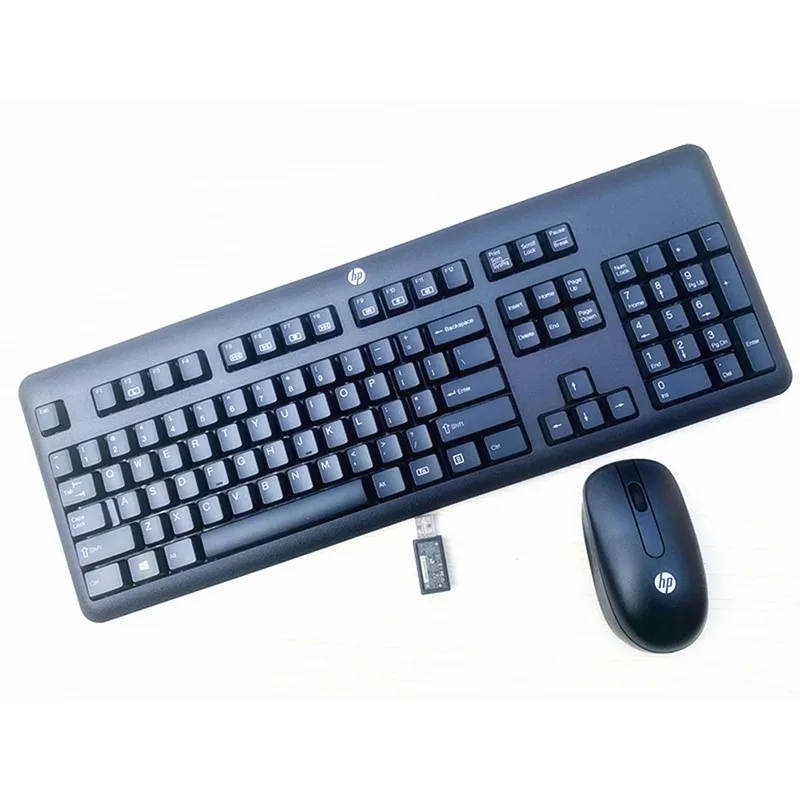
Antes de começar, verifique se o seu teclado e mouse sem fio estão ligados e prontos para emparelhar. Alguns dispositivos sem fio têm um botão de emparelhamento, enquanto outros podem ser ativados simplesmente pressionando um botão ou alterando um interruptor de ligar/desligar.
Conectando um teclado e mouse sem fio ao Windows
1. Verifique se o seu computador tem Bluetooth integrado. Se você estiver usando um teclado e mouse sem fio com Bluetooth, verifique se seu computador tem Bluetooth integrado. Se não tiver, você precisará comprar um adaptador Bluetooth para usar o seu teclado e mouse sem fio.
2. Ative o Bluetooth no seu computador. Se o seu computador tiver Bluetooth integrado, ative-o nas configurações do sistema operacional. Para fazer isso, vá para "Configurações" e selecione "Dispositivos". Em seguida, ative o Bluetooth.
3. Coloque o teclado e o mouse sem fio no modo de emparelhamento. Consulte o manual do usuário do seu teclado e mouse sem fio para descobrir como colocá-los no modo de emparelhamento. Normalmente, você precisará pressionar um botão específico ou alterar um interruptor de ligar/desligar.
4. Emparelhe o teclado e o mouse com o seu computador. Depois de colocar o teclado e o mouse sem fio no modo de emparelhamento, vá para "Configurações" no seu computador e selecione "Dispositivos". Em seguida, selecione "Adicionar dispositivo" e aguarde o seu computador detectar o teclado e o mouse sem fio. Selecione o dispositivo sem fio e siga as instruções na tela para concluir o emparelhamento.
Conectando um teclado e mouse sem fio ao Mac
1. Verifique se o seu Mac tem Bluetooth integrado. Se você estiver usando um teclado e mouse sem fio com Bluetooth, verifique se o seu Mac tem Bluetooth integrado. Se não tiver, você precisará comprar um adaptador Bluetooth para usar o seu teclado e mouse sem fio.
2. Ative o Bluetooth no seu Mac. Se o seu Mac tiver Bluetooth integrado, ative-o na barra de menu superior. Clique no ícone Bluetooth e selecione "Ativar Bluetooth".
3. Coloque o teclado e o mouse sem fio no modo de emparelhamento. Consulte o manual do usuário do seu teclado e mouse sem fio para descobrir como colocá-los no modo de emparelhamento. Normalmente, você precisará pressionar um botão específico ou alterar um interruptor de ligar/desligar.
4. Emparelhe o teclado e o mouse com o seu Mac. Depois de colocar o teclado e o mouse sem fio no modo de emparelhamento, vá para "Preferências do Sistema" e selecione "Bluetooth". Em seguida, selecione "Configurar Novo Dispositivo" e aguarde o seu Mac detectar o teclado e o mouse sem fio. Selecione o dispositivo sem fio e siga as instruções na tela para concluir o emparelhamento.
Conclusão
Em resumo, conectar um teclado e mouse sem fio ao seu computador é um processo simples e fácil, independentemente do tipo de dispositivo sem fio que você está usando. Verifique se seu computador tem Bluetooth integrado e ative-o nas configurações do sistema operacional. Coloque o teclado e o mouse sem fio no modo de emparelhamento e siga as instruções na tela para concluir o emparelhamento. Com um teclado e mouse sem fio conectados ao seu computador, você terá mais flexibilidade e conveniência para trabalhar ou jogar.
Comments
Post a Comment