Usar um teclado e mouse sem fio em diferentes dispositivos pode ser uma ótima maneira de aumentar a produtividade e a conveniência. Com a conectividade sem fio, é possível usar o mesmo teclado e mouse em vários dispositivos, como laptops, smartphones e tablets. Neste artigo, vamos falar sobre como usar um teclado e mouse sem fio em diferentes dispositivos.
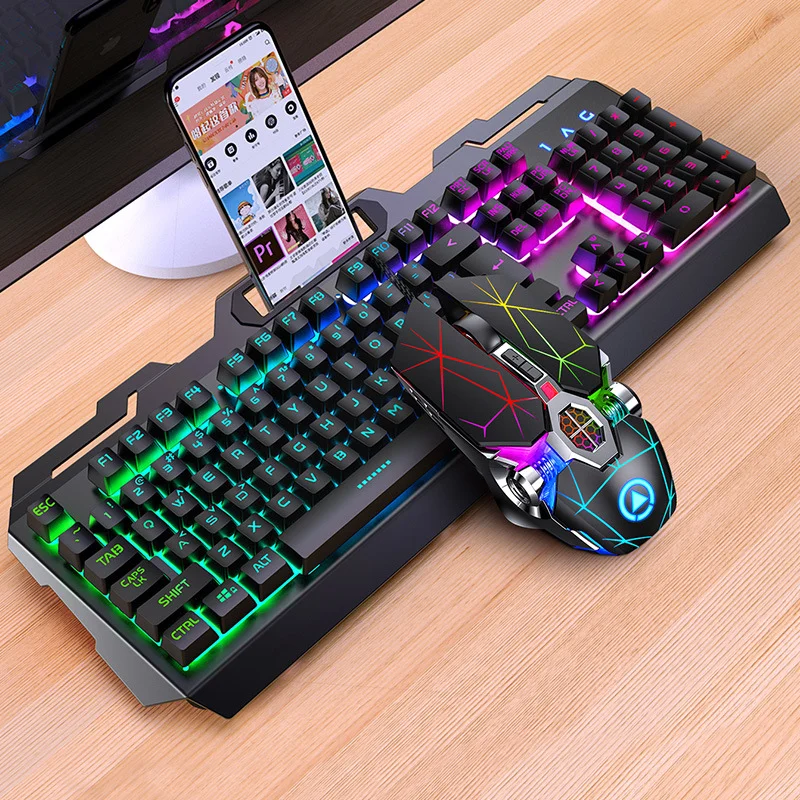
1. Verifique a compatibilidade do dispositivo
Antes de usar um teclado e mouse sem fio em diferentes dispositivos, é importante verificar a compatibilidade do dispositivo. Nem todos os dispositivos são compatíveis com todos os tipos de teclados e mouses sem fio. Por exemplo, um teclado e mouse sem fio que usa a tecnologia Bluetooth pode ser compatível com um laptop, mas pode não ser compatível com um smartphone mais antigo.
2. Conecte o dispositivo sem fio ao dispositivo
Para usar um teclado e mouse sem fio em diferentes dispositivos, é necessário conectá-lo a cada dispositivo separadamente. Isso pode ser feito por meio da tecnologia Bluetooth ou de um receptor USB. Para conectar o dispositivo sem fio, siga as instruções do fabricante para emparelhar o dispositivo com o dispositivo desejado.
3. Alternar entre dispositivos
Depois de conectar o teclado e mouse sem fio a vários dispositivos, é possível alternar facilmente entre os dispositivos. Alguns teclados e mouses sem fio têm um botão de alternância que permite alternar rapidamente entre os dispositivos conectados. Outros dispositivos sem fio podem exigir que você desconecte o dispositivo de um dispositivo antes de conectá-lo a outro.
4. Use uma plataforma de software de terceiros
Existem plataformas de software de terceiros que podem ser usadas para facilitar a alternância entre dispositivos ao usar um teclado e mouse sem fio. Esses aplicativos permitem que você mapeie teclas e botões do mouse para alternar entre dispositivos com mais facilidade. Alguns exemplos desses aplicativos incluem Microsoft Mouse and Keyboard Center, Logitech Options e Synergy.
5. Mantenha o dispositivo sem fio atualizado
Para garantir que o teclado e mouse sem fio funcionem corretamente em diferentes dispositivos, é importante manter o dispositivo sem fio atualizado. Isso pode ser feito verificando se há atualizações de firmware ou software disponíveis no site do fabricante. As atualizações de firmware e software podem corrigir problemas de compatibilidade e melhorar a estabilidade e desempenho do dispositivo sem fio.
6. Personalize as configurações do dispositivo sem fio
Para uma experiência mais personalizada ao usar um teclado e mouse sem fio em diferentes dispositivos, é possível personalizar as configurações do dispositivo sem fio. Isso pode incluir a atribuição de teclas e botões do mouse, configurações de iluminação e perfis de usuário. Personalizar as configurações do dispositivo sem fio pode ajudar a aumentar a produtividade e a facilidade de uso em diferentes dispositivos.
Conclusão
Usar um teclado e mouse sem fio em diferentes dispositivos pode ser uma ótima maneira de aumentar a produtividade e a comodidade. Para usar um teclado e mouse sem fio em diferentes dispositivos, é importante verificar a compatibilidade do dispositivo, conectar o dispositivo sem fio ao dispositivo, alternar entre dispositivos, usar uma plataforma de software de terceiros, manter o dispositivo sem fio atualizado e personalizar as configurações do dispositivo sem fio. Esperamos que essas informações tenham ajudado a entender melhor como usar um teclado e mouse sem fio em diferentes dispositivos. Usar a conectividade sem fio pode aumentar a produtividade e a comodidade. Certifique-se de verificar a compatibilidade, conectar e personalizar os dispositivos sem fio.
Comments
Post a Comment