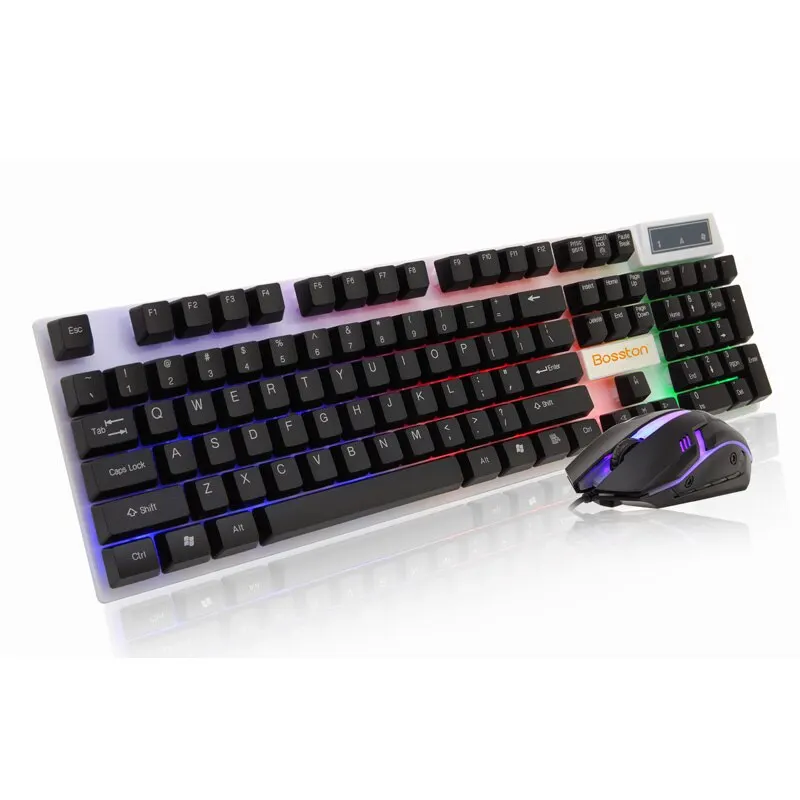
Seu teclado ou mouse sem fio pode não estar funcionando corretamente por uma série de razões. Às vezes, o problema pode ser tão simples quanto uma bateria fraca ou um mau contato. Em outros casos, o problema pode ser mais complexo e exigir soluções mais avançadas. Neste artigo, vamos falar sobre algumas das razões mais comuns pelas quais um teclado ou mouse sem fio pode não funcionar corretamente e o que pode ser feito para corrigir o problema.
1. Bateria fraca
Um dos problemas mais comuns com teclados e mouses sem fio é uma bateria fraca. Se o seu teclado ou mouse sem fio não está funcionando corretamente, verifique se a bateria está carregada e substitua-a, se necessário. Muitos dispositivos sem fio têm indicadores de bateria fraca, como luzes piscando ou um aviso de bateria fraca na tela.
2. Conexão sem fio fraca
Se o seu teclado ou mouse sem fio está com uma conexão fraca, ele pode falhar ou ser impreciso. Isso pode ser causado por interferência de outros dispositivos sem fio próximos, como telefones celulares, roteadores sem fio ou dispositivos Bluetooth. Experimente mover o receptor para uma porta USB diferente ou mudar os dispositivos sem fio para um local diferente para solucionar o problema.
3. Problemas de sincronização
Às vezes, o teclado ou mouse sem fio pode perder a sincronização com o receptor USB. Isso pode acontecer se você desconectar o receptor USB ou se o dispositivo sem fio ficar fora de alcance por um longo período de tempo. Para sincronizar o dispositivo sem fio, pressione o botão de sincronização no receptor USB e, em seguida, pressione o botão de sincronização no dispositivo sem fio.
4. Problemas de software
O software do sistema operacional do seu computador pode interferir no funcionamento do seu teclado ou mouse sem fio. Certifique-se de que o seu sistema operacional está atualizado e que os drivers do dispositivo sem fio estão instalados corretamente. Se você tiver problemas com o software, tente reinstalá-lo ou entrar em contato com o fabricante para obter ajuda.
5. Problemas de hardware
Se o seu teclado ou mouse sem fio ainda não estiver funcionando corretamente após tentar as soluções acima, pode haver um problema de hardware. Verifique se o dispositivo sem fio está limpo, sem poeira, sujeira ou detritos que possam interferir no funcionamento. Se você ainda está tendo problemas, pode ser necessário substituir o dispositivo sem fio ou entrar em contato com o fabricante para obter assistência.
6. Erros de configuração
Outra razão pela qual o seu teclado ou mouse sem fio pode não estar funcionando corretamente é um erro de configuração. Certifique-se de que as configurações de idioma do seu teclado estejam corretas e que o dispositivo sem fio esteja conectado ao computador corretamente. Se você estiver tendo problemas com a configuração, consulte o manual do usuário do dispositivo sem fio ou entre em contato com o fabricante para obter ajuda.
Conclusão
Em resumo, existem várias razões pelas quais um teclado ou mouse sem fio pode não estar funcionando corretamente. Às vezes, o problema pode ser tão simples quanto uma bateria fraca ou um mau contato. Em outros casos, pode haver problemas de software, hardware, configuração ou conexão sem fio. Se você estiver tendo problemas com o seu teclado ou mouse sem fio, tente as soluções acima ou entre em contato com o fabricante para obter assistência.
Comments
Post a Comment