Os monitores de 240Hz geralmente oferecem diferentes opções de conexões de áudio para permitir que você reproduza o som diretamente do monitor. As opções de conexão de áudio podem variar de acordo com o modelo e fabricante do monitor, mas aqui estão alguns dos tipos comuns de conexões de áudio encontradas em monitores modernos:
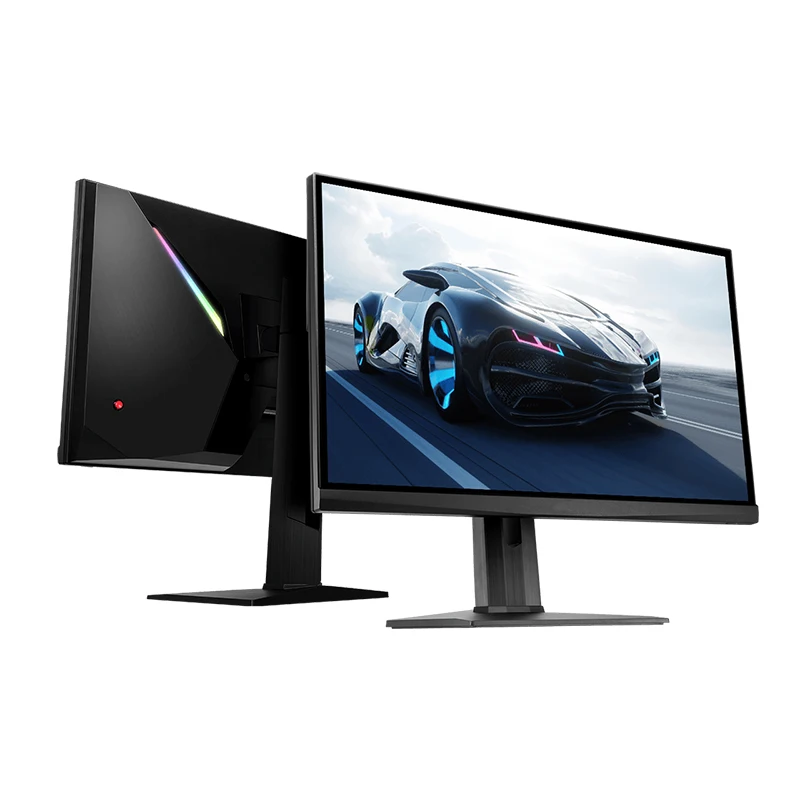
1. Conector de áudio de 3,5 mm (P2): O conector de áudio de 3,5 mm é um dos mais comuns e amplamente utilizados em monitores e dispositivos de áudio em geral. Ele é um conector estéreo que permite conectar fones de ouvido, alto-falantes externos ou outros dispositivos de áudio que usem o mesmo tipo de conexão.
2. Alto-falantes embutidos: Muitos monitores de 240Hz vêm com alto-falantes embutidos que permitem a reprodução de áudio diretamente do monitor, sem a necessidade de alto-falantes externos. Esses alto-falantes podem ser conectados ao computador ou dispositivo de reprodução de áudio por meio de cabos de áudio específicos, como cabo de áudio de 3,5 mm ou cabo HDMI.
3. HDMI: A conexão HDMI é amplamente utilizada em monitores e permite transmitir tanto áudio quanto vídeo por meio de um único cabo. A maioria dos monitores de 240Hz possui pelo menos uma porta HDMI que pode ser usada para conectar o monitor a um computador, console de jogos ou outro dispositivo de áudio/vídeo.
4. DisplayPort: O DisplayPort é outro tipo de conexão popular em monitores de alta taxa de atualização. Assim como o HDMI, ele suporta transmissão de áudio e vídeo em um único cabo. O DisplayPort é amplamente utilizado em configurações de jogos e suporta altas taxas de atualização, incluindo 240Hz.
5. Porta USB: Alguns monitores podem oferecer portas USB que podem ser usadas para conectar dispositivos de áudio externos, como fones de ouvido ou alto-falantes. Essas portas podem suportar transferência de áudio e também podem ser usadas para carregar dispositivos USB.
Além dessas opções comuns, alguns monitores podem oferecer outras conexões de áudio, como saída de áudio óptico ou conectividade Bluetooth, permitindo a conexão de dispositivos de áudio compatíveis.
Ao escolher uma conexão de áudio para o seu monitor de 240Hz, leve em consideração os dispositivos que você planeja conectar, a qualidade do áudio desejada e a compatibilidade com o sistema que você está usando. Verifique também as especificações do seu monitor para identificar as opções de conexão de áudio disponíveis e certifique-se de que elas atendam às suas necessidades.
É importante mencionar que, em alguns casos, a qualidade do áudio reproduzido pelos alto-falantes embutidos do monitor pode ser limitada em comparação com alto-falantes externos dedicados ou fones de ouvido. Se você deseja uma experiência de áudio de alta qualidade, pode ser recomendado investir em alto-falantes externos ou em um sistema de áudio separado para complementar o seu monitor de 240Hz.
Além das conexões de áudio mencionadas, alguns monitores de 240Hz também podem suportar tecnologias de áudio avançadas, como áudio sem fio ou saídas de áudio multicanal para uma experiência de som surround. Essas opções são mais comuns em monitores projetados especificamente para entretenimento e jogos imersivos. Antes de comprar um monitor de 240Hz, verifique as especificações do modelo específico para identificar as opções de conexão de áudio disponíveis e se elas atendem às suas necessidades e preferências em relação à reprodução de som. Verifique as especificações do monitor para identificar as opções de conexão de áudio disponíveis.
Comments
Post a Comment