Sim, os monitores 240Hz são compatíveis com diferentes sistemas operacionais, como Windows e macOS. No entanto, a compatibilidade pode depender das configurações do sistema e dos drivers do monitor.
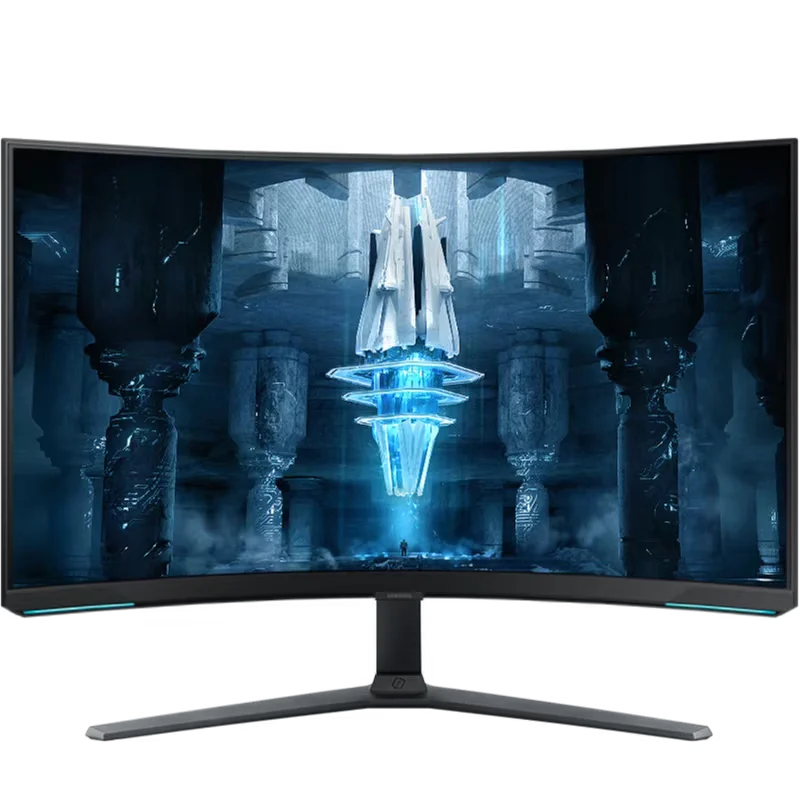
Compatibilidade com Windows
Os monitores 240Hz são geralmente compatíveis com o sistema operacional Windows. No entanto, para obter a melhor experiência de jogo possível com um monitor 240Hz, é necessário garantir que o sistema esteja configurado corretamente.
Para usar um monitor 240Hz com o Windows, siga as etapas abaixo:
1. Verifique as especificações do sistema - Antes de comprar um monitor 240Hz, verifique se o seu sistema atende às especificações mínimas para usar um monitor de alta taxa de atualização. Certifique-se de que o seu sistema suporte a resolução e a taxa de atualização desejada.
2. Conecte o monitor - Conecte o monitor 240Hz ao seu sistema usando uma conexão HDMI 2.0 ou DisplayPort 1.2 ou superior. Certifique-se de que a conexão esteja funcionando corretamente e que o sistema reconheça o monitor.
3. Configure as configurações do monitor - Para usar um monitor 240Hz em sua taxa de atualização máxima, é necessário configurar as configurações do monitor no Windows. Abra as configurações de exibição e selecione a taxa de atualização desejada na seção Taxa de atualização. Se a taxa de atualização desejada não estiver listada aqui, você pode precisar baixar e instalar os drivers do monitor.
4. Instale os drivers do monitor - Instale os drivers do monitor fornecidos pelo fabricante do monitor para garantir a melhor compatibilidade e experiência possível.
Compatibilidade com macOS
Os monitores 240Hz também são compatíveis com o sistema operacional macOS, embora a compatibilidade possa depender do modelo do MacBook ou iMac e do tipo de conexão.
Para usar um monitor 240Hz com o macOS, siga as etapas abaixo:
1. Verifique as especificações do sistema - Antes de comprar um monitor 240Hz, verifique se o seu MacBook ou iMac atende às especificações mínimas para usar um monitor de alta taxa de atualização. Certifique-se de que o seu sistema suporte a resolução e a taxa de atualização desejada.
2. Conecte o monitor - Conecte o monitor 240Hz ao seu sistema usando uma conexão HDMI 2.0 ou DisplayPort 1.2 ou superior. Certifique-se de que a conexão esteja funcionando corretamente e que o sistema reconheça o monitor.
3. Configure as configurações do monitor - Para usar um monitor 240Hz em sua taxa de atualização máxima, é necessário configurar as configurações do monitor no macOS. Abra as preferências do sistema e selecione Monitores. Selecione a taxa de atualização desejada na lista suspensa Taxa de atualização. Se a taxa de atualização desejada não estiver listada aqui, você pode precisar baixar e instalar os drivers do monitor.
4. Instale os drivers do monitor - Instale os drivers do monitor fornecidos pelo fabricante do monitor para garantir a melhor compatibilidade e experiência possível.
Conclusão
Em resumo, os monitores 240Hz são compatíveis com diferentes sistemas operacionais, como Windows e macOS. Para usar um monitor 240Hz em sua taxa de atualização máxima, é necessário configurar as configurações do monitor no sistema operacional e instalar os drivers do monitor fornecidos pelo fabricante. Certifique-se de que o seu sistema atenda às especificações mínimas para usar um monitor de alta taxa de atualização e que a conexão entre o sistema e o monitor esteja funcionando corretamente. Com as configurações corretas, um monitor 240Hz pode fornecer a melhor experiência de jogo possível em diferentes sistemas operacionais.
Comments
Post a Comment