Sim, pode ser necessário atualizar os drivers da placa gráfica para utilizar um monitor de 165Hz. Os drivers da placa gráfica são responsáveis por permitir que o sistema operacional e os aplicativos se comuniquem com a placa gráfica e, portanto, são críticos para o desempenho da placa gráfica e do monitor.
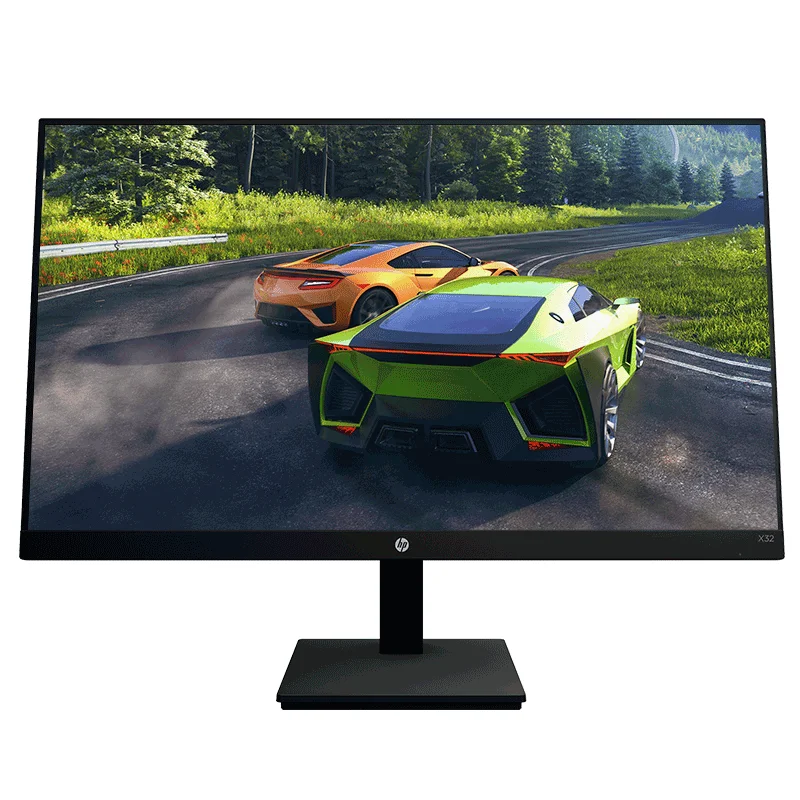
Neste artigo, vamos discutir a importância da atualização dos drivers da placa gráfica ao utilizar um monitor de 165Hz, bem como como atualizar os drivers e solucionar problemas relacionados a drivers desatualizados.
Por que atualizar os drivers da placa gráfica?
Os drivers da placa gráfica desempenham um papel fundamental no desempenho do monitor e da placa gráfica. Eles permitem que o sistema operacional e os aplicativos se comuniquem com a placa gráfica e ajustem as configurações de vídeo, como resolução, taxa de atualização e qualidade da imagem.
Sem drivers atualizados, o desempenho da placa gráfica pode ser afetado, resultando em uma imagem de baixa qualidade, problemas de compatibilidade ou desempenho inferior. Além disso, a maioria dos fabricantes de placa gráfica lançam drivers atualizados regularmente para corrigir bugs, melhorar o desempenho e adicionar recursos.
Portanto, é importante manter os drivers da placa gráfica atualizados, especialmente ao utilizar um monitor de 165Hz.
Como atualizar os drivers da placa gráfica
Existem várias maneiras de atualizar os drivers da placa gráfica, dependendo do sistema operacional e da marca da placa gráfica. Aqui estão algumas etapas gerais para atualizar os drivers da placa gráfica:
1. Verifique a versão atual do driver: Antes de atualizar os drivers da placa gráfica, é importante verificar a versão atual do driver. Isso pode ser feito acessando o Gerenciador de Dispositivos do Windows ou o Utilitário de Informações do Sistema em sistemas macOS. A versão atual do driver geralmente é exibida ao lado do nome da placa gráfica.
2. Verifique se há atualizações disponíveis: Depois de verificar a versão atual do driver, verifique se há atualizações disponíveis no site do fabricante da placa gráfica. As atualizações podem estar disponíveis em seções de suporte ou download no site do fabricante.
3. Baixe e instale a atualização: Depois de encontrar a atualização correta do driver, baixe e instale-a seguindo as instruções do fabricante. É importante seguir cuidadosamente as instruções de instalação para garantir que o driver seja instalado corretamente.
4. Reinicie o sistema: Depois de instalar o driver atualizado, reinicie o sistema para concluir o processo de atualização.
Solução de problemas de drivers desatualizados
Se o desempenho do monitor ou da placa gráfica estiver abaixo do esperado, pode ser um sinal de que os drivers da placa gráfica estão desatualizados ou com problemas. Aqui estão algumas etapas que você pode seguir para solucionar problemas de drivers desatualizados:
1. Verifique a versão do driver: Verifique a versão atual do driver da placa gráfica para determinar se ele está desatualizado. Se estiver desatualizado, siga as etapas acima para atualizar o driver.
2. Verifique as configurações do monitor: Verifique se as configurações do monitor estão configuradas corretamente. Certifique-se de que o monitor esteja configurado para a resolução e taxa de atualização corretas.
3. Verifique o cabo: Verifique se o cabo que conecta o monitor à placa gráfica está funcionando corretamente. Certifique-se de que o cabo esteja conectado corretamente e não esteja danificado.
4. Verifique a placa gráfica: Verifique se há problemas com a placa gráfica, como superaquecimento ou mau funcionamento. Isso pode ser feito usando programas de diagnóstico de placa gráfica, como o GPU-Z.
Comments
Post a Comment