Sim, é possível utilizar um monitor de 165Hz em um laptop, desde que o laptop suporte a taxa de atualização desejada e tenha as conexões adequadas. Aqui estão os principais aspectos a serem considerados ao usar um monitor de 165Hz com um laptop:
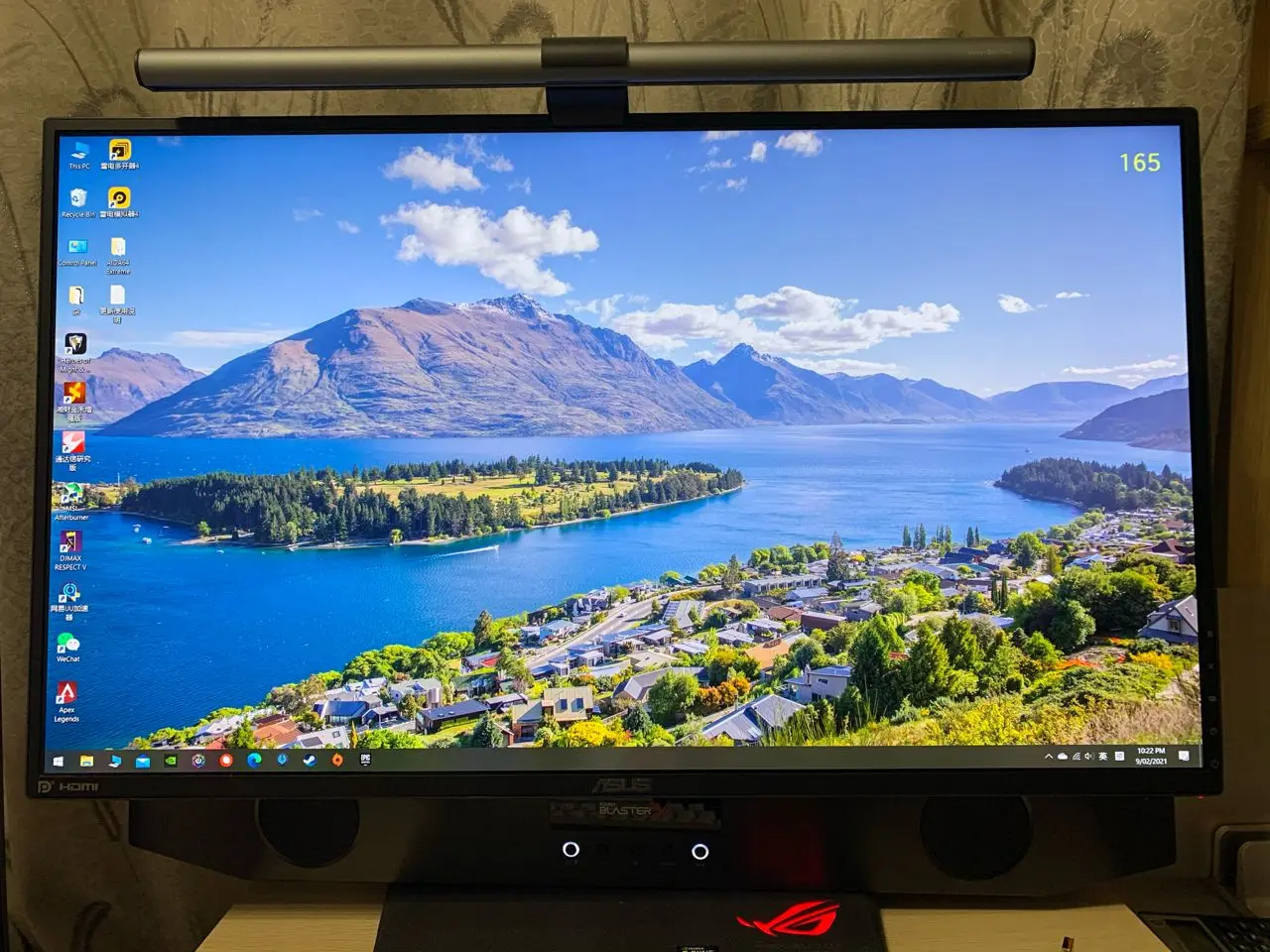
1. Conexões de vídeo: Para conectar um monitor de 165Hz ao laptop, é importante verificar as opções de conexões de vídeo disponíveis. A conexão ideal para obter a taxa de atualização desejada é o DisplayPort 1.2 ou superior. O DisplayPort 1.2 é capaz de suportar uma taxa de atualização de 165Hz em resoluções de até 2560x1440 pixels. Se o laptop não possuir uma porta DisplayPort, é possível usar outras opções, como HDMI, desde que o cabo HDMI e a porta HDMI do laptop suportem a taxa de atualização desejada. Vale ressaltar que, para alcançar a taxa de atualização máxima, a largura de banda da conexão de vídeo deve ser suficiente.
2. Configurações de exibição: Uma vez conectado o monitor de 165Hz ao laptop, é necessário ajustar as configurações de exibição para habilitar a taxa de atualização desejada. No sistema operacional do laptop, vá para as configurações de exibição ou painel de controle de gráficos e encontre a opção para alterar a taxa de atualização. Selecione a taxa de atualização de 165Hz e aplique as alterações. É importante ressaltar que nem todos os laptops oferecem suporte para configurações personalizadas de taxa de atualização. Alguns laptops podem ter opções limitadas em relação à taxa de atualização disponível.
3. Resolução e desempenho: Ao usar um monitor de 165Hz com um laptop, é importante considerar a resolução do monitor e o desempenho do laptop. Monitores de 165Hz geralmente possuem resoluções mais altas, como 2560x1440 pixels ou até mesmo 3840x2160 pixels (4K). Certifique-se de que o laptop tenha capacidade de processamento e placa gráfica adequadas para lidar com a resolução e taxa de atualização simultaneamente. Monitores de alta resolução e taxa de atualização requerem mais poder de processamento gráfico para exibir o conteúdo com fluidez.
4. Fonte de alimentação: Conectar um monitor de 165Hz ao laptop pode aumentar o consumo de energia. Certifique-se de que o laptop esteja conectado a uma fonte de alimentação adequada para fornecer energia suficiente para o monitor e o laptop operarem corretamente. Usar um monitor externo pode aumentar o consumo de energia do laptop e reduzir a vida útil da bateria, portanto, é recomendável conectá-lo a uma fonte de alimentação sempre que possível.
5. Compatibilidade com sistemas operacionais: Verifique se o sistema operacional do laptop é compatível com uma taxa de atualização de 165Hz. Alguns sistemas operacionais podem ter restrições ou limitações em relação à taxa de atualização suportada. Certifique-se de que o sistema operacional esteja atualizado e que os drivers de gráficos estejam corretamente instalados para garantir a melhor compatibilidade possível.
Em resumo, é possível utilizar um monitor de 165Hz com um laptop, desde que o laptop suporte essa taxa de atualização e tenha as conexões de vídeo adequadas. Verifique a capacidade de suporte à taxa de atualização do laptop, as opções de conexões de vídeo disponíveis e as configurações de exibição do sistema operacional. Considere também a resolução do monitor, o desempenho do laptop, a fonte de alimentação e a compatibilidade do sistema operacional. Seguindo essas diretrizes, você poderá desfrutar de uma experiência de alta taxa de atualização ao usar um monitor de 165Hz com seu laptop.
Comments
Post a Comment