O notebook i5 8gb SSD é uma das configurações mais populares entre usuários que precisam de um equilíbrio entre desempenho e preço. O SSD, ou Solid-State Drive, é uma opção de armazenamento mais rápida e confiável do que o HDD, ou Hard Disk Drive, que é uma opção mais antiga e mais lenta. No entanto, o SSD pode não oferecer espaço de armazenamento suficiente para alguns usuários. É por isso que muitos usuários perguntam se é possível adicionar um HDD a um notebook i5 8gb SSD.
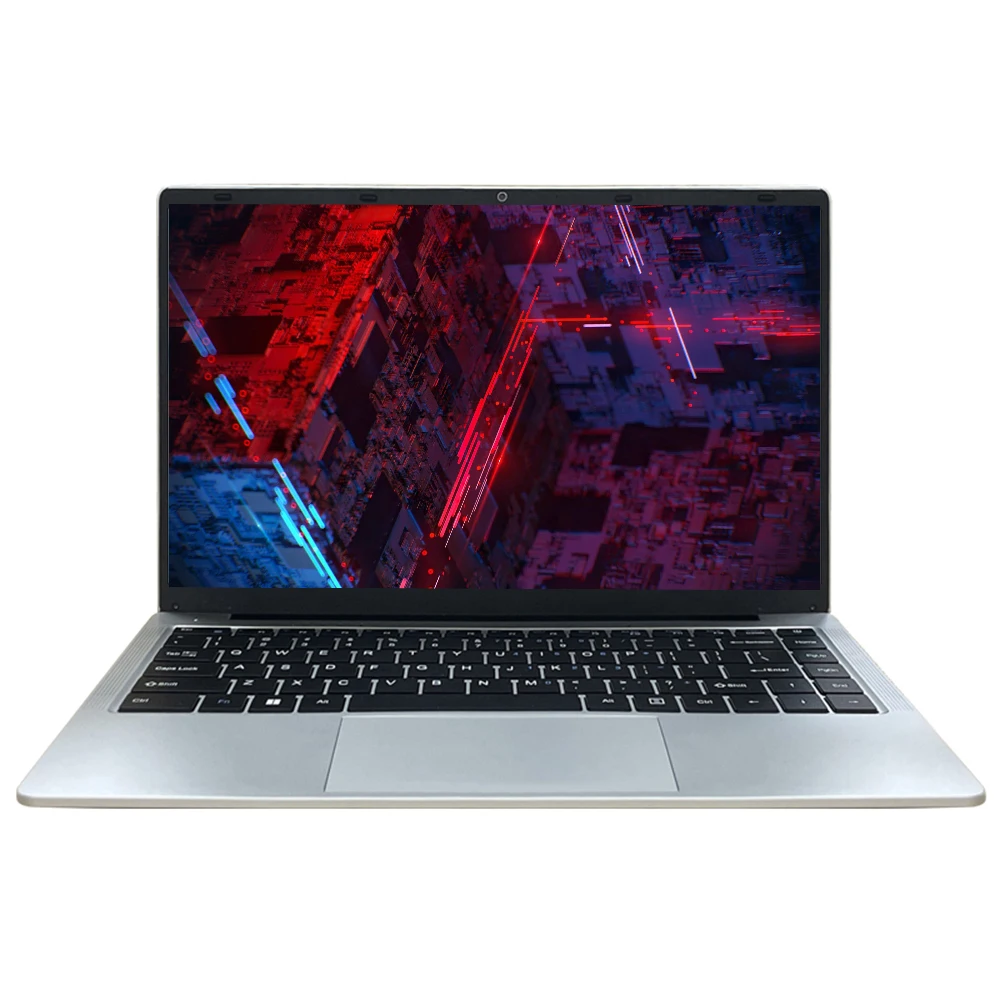
A resposta é que depende do modelo específico do notebook em questão. Algumas marcas e modelos de notebooks i5 8gb SSD oferecem a possibilidade de adicionar um HDD, enquanto outros não. Alguns modelos podem ter um compartimento adicional para HDDs, enquanto outros podem não ter espaço suficiente dentro do gabinete para acomodar um HDD adicional.
Existem algumas coisas a serem consideradas antes de decidir adicionar um HDD a um notebook i5 8gb SSD. Vamos discutir esses fatores com mais detalhes abaixo.
1. Compatibilidade do hardware A primeira coisa a ser considerada é a compatibilidade do hardware. Nem todos os notebooks i5 8gb SSD são projetados para ter um HDD adicional. É importante verificar as especificações do modelo em questão para determinar se ele vem com um slot de HDD adicional ou se pode ser facilmente atualizado para suportar um. Se o notebook não for projetado para acomodar um HDD adicional, você precisará procurar outras opções.
2. Espaço físico Mesmo que o notebook i5 8gb SSD tenha um slot de HDD adicional, é possível que não haja espaço físico suficiente dentro do gabinete para acomodar um HDD. Alguns notebooks são projetados para serem extremamente compactos e, portanto, podem não ter espaço suficiente para um HDD adicional. Antes de tentar adicionar um HDD, é importante verificar se há espaço físico suficiente dentro do notebook para acomodá-lo.
3. Habilidade técnica Adicionar um HDD a um notebook i5 8gb SSD pode exigir habilidades técnicas e conhecimento especializado em informática. Se você não tiver experiência em trabalhar com hardware de computador, pode ser melhor procurar a ajuda de um profissional de suporte técnico. Tentar adicionar um HDD por conta própria pode resultar em danos ao notebook.
4. Custo Adicionar um HDD a um notebook i5 8gb SSD também pode ser caro. Você precisará comprar um HDD adicional, além de ferramentas e peças adicionais, caso o notebook não tenha espaço físico suficiente para acomodar o HDD adicional. Além disso, você pode precisar pagar pelo serviço de um profissional de suporte técnico para instalar o HDD adicional. O custo total de adicionar um HDD pode ser significativo, então é importante levar isso em consideração antes de decidir.
Conclusão: Em resumo, a possibilidade de adicionar um HDD a um notebook i5 8gb SSD depende do modelo específico do notebook em questão. Algumas marcas e modelos oferecem um slot de HDD adicional, enquanto outros não. Mesmo que o notebook tenha um slot de HDD adicional, pode não haver espaço físico suficiente para acomodar um HDD. Além disso, adicionar um HDD pode exigir habilidades técnicas e conhecimento especializado em informática, além de ser um processo caro. Se você acha que precisa de mais espaço de armazenamento do que o SSD atual do notebook i5 8gb, pode ser melhor considerar outras opções, como um HDD externo ou armazenamento em nuvem.
Comments
Post a Comment